Domain freizeitfußballer.de kaufen?
Wir ziehen mit dem Projekt
freizeitfußballer.de um.
Sind Sie am Kauf der Domain
freizeitfußballer.de interessiert?
domain@kv-gmbh.de · 0541-91531010
Domain freizeitfußballer.de kaufen?
Was ist ein Tabulator?
Ein Tabulator ist ein Steuerzeichen, das in Textverarbeitungsprogrammen verwendet wird, um den Text horizontal zu verschieben. Wenn der Tabulator gesetzt wird, springt der Cursor an eine vordefinierte Position im Text. Dies wird oft verwendet, um Tabellen oder Einrückungen zu erstellen. **
Wie setze ich einen Tabulator?
Um einen Tabulator in einem Textdokument zu setzen, musst du zuerst die Tabulatormarke an die gewünschte Stelle platzieren. Dies kann durch Drücken der Tabulatortaste auf deiner Tastatur erfolgen. Alternativ kannst du auch die Tabulatorfunktion in deiner Textverarbeitungssoftware verwenden. Anschließend kannst du die Tabulatorposition anpassen, indem du die Tabulatorstopp-Punkte festlegst. Diese können beispielsweise für linksbündige, rechtsbündige oder zentrierte Ausrichtung verwendet werden. Vergiss nicht, die Tabulatorzeichen in deinem Dokument sichtbar zu machen, um die Positionen der Tabulatoren zu überprüfen und bei Bedarf anzupassen. **

Ähnliche Suchbegriffe für Tabulator
Top-Angebote
Produkte zum Begriff Tabulator:
-
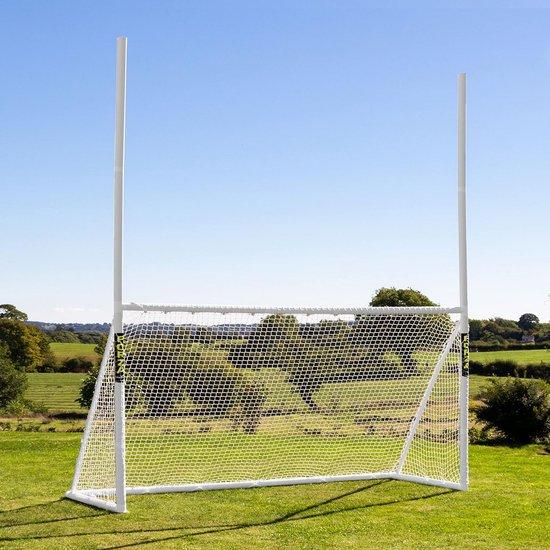
Fußball- und Rugby-Tore wetterfeste PVC-Torpfosten - Kombi, 3 mDiese vielseitigen Kombi-Torpfosten eignen sich sowohl für Fußball- als auch Rugby-Training und -Wettbewerbe im eigenen Garten. Dank des praktischen Verschlusssystems lassen sich die Torpfosten schnell und unkompliziert aufbauen, ohne auf Stabilität und Sicherheit verzichten zu müssen. Das mitgelieferte Netz ist aus hochwertigem 3 mm HDPE-Gurt gefertigt, UV-behandelt und somit gegen Sonnenlicht und Verrottung geschützt. Mit einem Maschenmaß von 50 mm ist das Netz äußerst widerstandsfähig gegen Stöße. Ideal für alle, die ihre Schusstechnik verbessern möchten. Das Tor ist zudem geeignet für Gaelic Football, Hurling oder American Football. Lieferumfang: Torpfosten, Netz, Befestigungsmaterial.350,71 €*Versand: 0,00 €Sichere Weiterleitung zum Anbieter
-
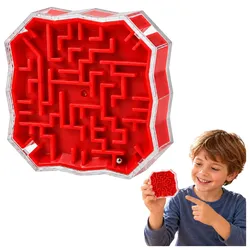
Labyrinth, Logik, Spiel, Mit, Rot, BallLabyrinth, Logik, Spiel, Mit, Rot, Ball Tauchen Sie mit unserem Kugellabyrinth-Spiel in die Welt der Präzision und des logischen Denkens ein. Diese kompakte Herausforderung mit den Maßen 5x5x2 cm ist perfekt für die Unterhaltung von Kindern und Erwachsenen. Dank seiner geringen Abmessungen passt es problemlos in Ihre Tasche, Ihren Rucksack oder Ihre Handtasche, sodass Sie es überall hin mitnehmen können – perfekt für Reisen oder während einer Arbeitspause. Es hilft dabei, Konzentration, manuelle Fähigkeiten und strategische Planungsfähigkeiten zu entwickeln. Ihre Aufgabe ist es, den Ball durch ein kompliziertes Labyrinth zu führen, dabei Hindernissen auszuweichen und den richtigen Weg zu finden. Es ist eine großartige Möglichkeit, Ihren Geist zu trainieren und Spaß zu haben! Spielabmessungen: 5cm x 5cm x 2cm Es ist CE-zertifiziert und entspricht der EN71-Norm. Für Kinder ab 3 Jahren gedacht.1,44 €*Versand: 5,90 €Sichere Weiterleitung zum Anbieter
-
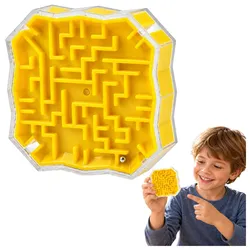
Labyrinth, Logik, Spiel, Mit, Gelb, BallLabyrinth, Logik, Spiel, Mit, Gelb, Ball Tauchen Sie mit unserem Kugellabyrinth-Spiel in die Welt der Präzision und des logischen Denkens ein. Diese kompakte Herausforderung mit den Maßen 5x5x2 cm ist perfekt für die Unterhaltung von Kindern und Erwachsenen. Dank seiner geringen Abmessungen passt es problemlos in Ihre Tasche, Ihren Rucksack oder Ihre Handtasche, sodass Sie es überall hin mitnehmen können – perfekt für Reisen oder während einer Arbeitspause. Es hilft dabei, Konzentration, manuelle Fähigkeiten und strategische Planungsfähigkeiten zu entwickeln. Ihre Aufgabe ist es, den Ball durch ein kompliziertes Labyrinth zu führen, dabei Hindernissen auszuweichen und den richtigen Weg zu finden. Es ist eine großartige Möglichkeit, Ihren Geist zu trainieren und Spaß zu haben! Spielabmessungen: 5cm x 5cm x 2cm Es ist CE-zertifiziert und entspricht der EN71-Norm. Für Kinder ab 3 Jahren gedacht.1,44 €*Versand: 5,90 €Sichere Weiterleitung zum Anbieter
-
Wie setzt man einen Tabulator?
Um einen Tabulator zu setzen, musst du zuerst den Textcursor an die Stelle setzen, an der du den Tabulator haben möchtest. Anschließend drückst du die Tabulatortaste auf deiner Tastatur. Alternativ kannst du auch die Tabulatorfunktion in deinem Textverarbeitungsprogramm verwenden, um benutzerdefinierte Tabulatoren zu setzen. Du kannst auch die Tabulatorposition manuell festlegen, indem du die Tabulatorleiste am oberen Rand des Textverarbeitungsprogramms verwendest. Vergiss nicht, die Tabulatorart (linksbündig, rechtsbündig, zentriert usw.) entsprechend deinen Anforderungen einzustellen. **
-
Wie arbeite ich mit dem Tabulator?
Wie arbeite ich mit dem Tabulator? Der Tabulator wird verwendet, um Text oder Zahlen in einer bestimmten Ausrichtung auf einer Seite anzuordnen. Du kannst den Tabulator in den meisten Textverarbeitungsprogrammen finden, indem du auf das Lineal klickst oder die Tabulator-Taste auf deiner Tastatur verwendest. Um den Tabulator zu setzen, klicke einfach auf die Stelle im Lineal, an der du den Tabulator haben möchtest. Du kannst zwischen verschiedenen Tabulatorarten wählen, z.B. linksbündig, rechtsbündig, zentriert oder dezimal. Um den Tabulator zu entfernen, ziehe ihn einfach aus dem Lineal heraus. Mit dem Tabulator kannst du deine Texte professionell und übersichtlich gestalten. **
-
Was ist ein Tabulator in Word?
Ein Tabulator in Word ist ein Formatierungswerkzeug, das verwendet wird, um Text oder Zahlen in einer Linie auszurichten. Es ermöglicht es dem Benutzer, den Abstand zwischen Text und Zahlen präzise zu steuern, indem es verschiedene Arten von Tabulatoren wie linksbündig, rechtsbündig, zentriert oder dezimal anbietet. Tabulatoren sind nützlich, um Listen, Tabellen oder Spalten in einem Dokument ordentlich und übersichtlich zu gestalten. Durch die Verwendung von Tabulatoren können Benutzer auch sicherstellen, dass der Text konsistent und professionell formatiert ist. In Word können Tabulatoren einfach über die Registerkarte "Start" und das Dialogfeld "Absatz" eingestellt werden. **
-
Wie kann ich einen Tabulator setzen?
Um einen Tabulator zu setzen, musst du in der Regel die Tabulatortaste auf deiner Tastatur verwenden. Diese befindet sich normalerweise links oben neben der Q-Taste. Wenn du in einem Textverarbeitungsprogramm wie Microsoft Word arbeitest, kannst du auch die Tabulatormarken verwenden, um den Tabulator an einer bestimmten Stelle zu platzieren. Alternativ kannst du auch die Tabulatorfunktion in der Symbolleiste des Programms verwenden, um benutzerdefinierte Tabulatoren zu setzen. Es ist wichtig zu beachten, dass Tabulatoren dazu dienen, Text oder Zahlen in einer Tabelle oder Liste auszurichten und zu strukturieren. **
Was ist ein Tabulator in Word?
Ein Tabulator in Word ist eine Funktion, die verwendet wird, um den Text oder Zahlen in einer Linie zu positionieren. Man kann verschiedene Arten von Tabulatoren wie linksbündig, rechtsbündig, zentriert oder dezimal setzen. Tabulatoren helfen dabei, den Text oder Zahlen übersichtlich und ordentlich anzuordnen. Man kann Tabulatoren manuell setzen oder automatisch verwenden, um bestimmte Ausrichtungen im Dokument zu erreichen. **
Wie setze ich einen Tabulator in Word?
Um einen Tabulator in Word zu setzen, klicken Sie zuerst auf die Registerkarte "Start" und dann auf den Dialogfeldstarter in der Gruppe "Absatz". Wählen Sie "Tabstopps" aus. Im Dialogfeld "Tabstopps" können Sie den gewünschten Tabulator-Typ (z.B. linksbündig, rechtsbündig, zentriert) auswählen und die Position des Tabulators auf dem Lineal festlegen. Klicken Sie dann auf "Setzen" und anschließend auf "OK", um den Tabulator zu aktivieren. Sie können auch die Tabulatortaste auf Ihrer Tastatur verwenden, um den Text an den Tabulator auszurichten. **
Top-Angebote
Produkte zum Begriff Tabulator:
-
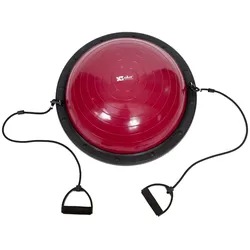
Powershot Ball Balance TrainingPerfekt geeignet für Kraft-, Koordinations- und GleichgewichtstrainingVerbessert Motorik und ReaktionBeidseitig nutzbarZusätzliche Expanderbänder erweitern die TrainingsmöglichkeitenØ 58 cm Trägt bis zu 120 kg90,00 €*Versand: 0,00 €Sichere Weiterleitung zum Anbieter
-
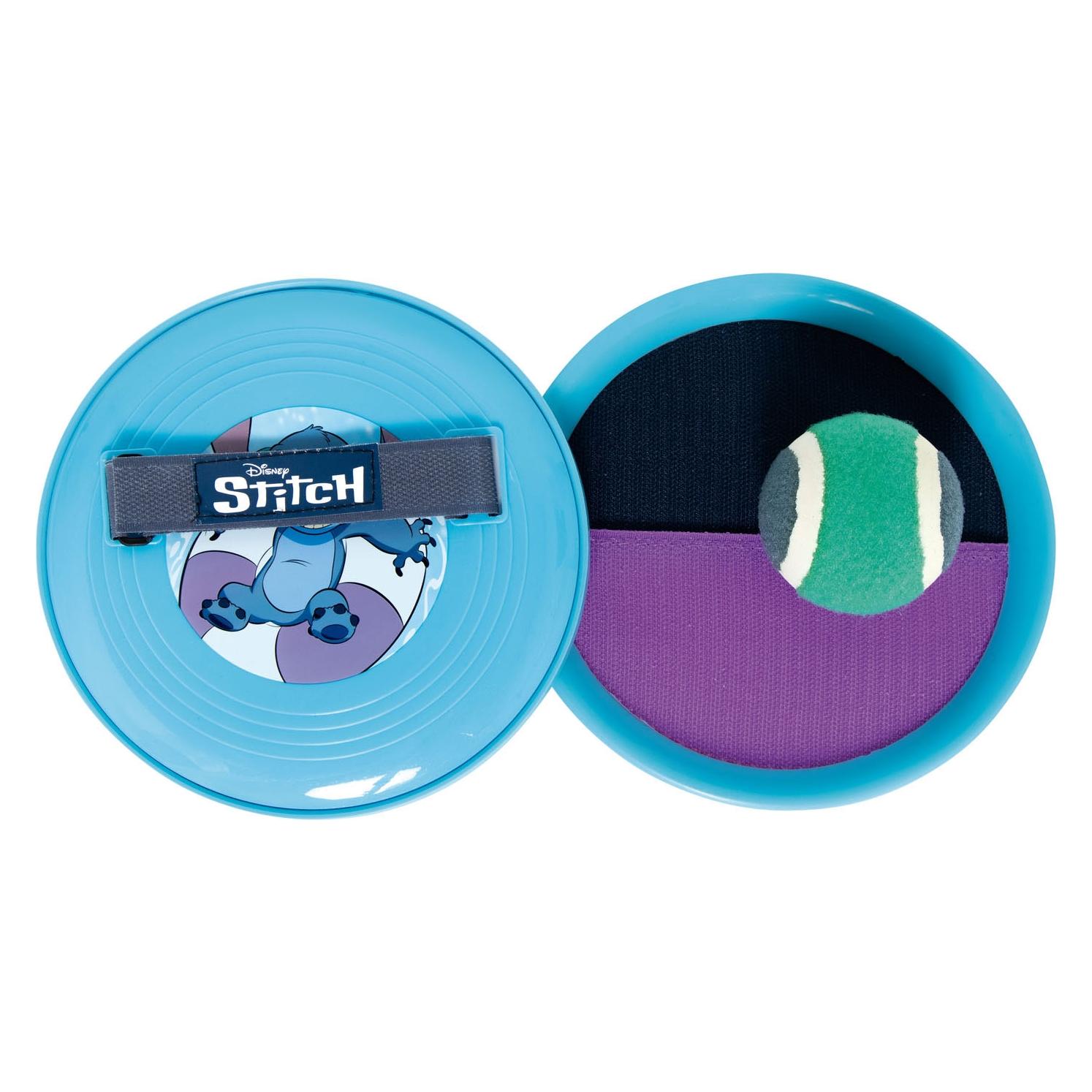
Catchball Klettball Ball Catch Ball Spiel Fangspiel Garten SpielzeugArcade-Spiel Catch Ball Squap Ein Spiel, das den Kindern viel Spaß macht und sie zur Bewegung anregt. Das Spiel besteht darin, den Ball mit einem starken Klettverschluss zu werfen und effizient zu fangen, so dass der gefangene Ball nicht auf den Boden fällt. Um den Ball zu werfen, muss er von der Palette abgenommen werden. Das Set, das in rosa und grünen Farben gehalten ist, sorgt für viel Spannung beim Spielen. Das Set enthält: - 2 Scheiben/Räder (mit Klettverschluss versehen) - Ball Abmessungen: - Durchmesser der Scheibe 17 cm - Durchmesser der Kugel 6 cm5,79 €*Versand: 5,90 €Sichere Weiterleitung zum Anbieter
-
Fußball- und Rugby-Tore wetterfeste PVC-Torpfosten - Kombi, 3 mDiese vielseitigen Kombi-Torpfosten eignen sich sowohl für Fußball- als auch Rugby-Training und -Wettbewerbe im eigenen Garten. Dank des praktischen Verschlusssystems lassen sich die Torpfosten schnell und unkompliziert aufbauen, ohne auf Stabilität und Sicherheit verzichten zu müssen. Das mitgelieferte Netz ist aus hochwertigem 3 mm HDPE-Gurt gefertigt, UV-behandelt und somit gegen Sonnenlicht und Verrottung geschützt. Mit einem Maschenmaß von 50 mm ist das Netz äußerst widerstandsfähig gegen Stöße. Ideal für alle, die ihre Schusstechnik verbessern möchten. Das Tor ist zudem geeignet für Gaelic Football, Hurling oder American Football. Lieferumfang: Torpfosten, Netz, Befestigungsmaterial.350,71 €*Versand: 0,00 €Sichere Weiterleitung zum Anbieter
-
Was ist ein Tabulator?
Ein Tabulator ist ein Steuerzeichen, das in Textverarbeitungsprogrammen verwendet wird, um den Text horizontal zu verschieben. Wenn der Tabulator gesetzt wird, springt der Cursor an eine vordefinierte Position im Text. Dies wird oft verwendet, um Tabellen oder Einrückungen zu erstellen. **
-
Wie setze ich einen Tabulator?
Um einen Tabulator in einem Textdokument zu setzen, musst du zuerst die Tabulatormarke an die gewünschte Stelle platzieren. Dies kann durch Drücken der Tabulatortaste auf deiner Tastatur erfolgen. Alternativ kannst du auch die Tabulatorfunktion in deiner Textverarbeitungssoftware verwenden. Anschließend kannst du die Tabulatorposition anpassen, indem du die Tabulatorstopp-Punkte festlegst. Diese können beispielsweise für linksbündige, rechtsbündige oder zentrierte Ausrichtung verwendet werden. Vergiss nicht, die Tabulatorzeichen in deinem Dokument sichtbar zu machen, um die Positionen der Tabulatoren zu überprüfen und bei Bedarf anzupassen. **
-
Wie setzt man einen Tabulator?
Um einen Tabulator zu setzen, musst du zuerst den Textcursor an die Stelle setzen, an der du den Tabulator haben möchtest. Anschließend drückst du die Tabulatortaste auf deiner Tastatur. Alternativ kannst du auch die Tabulatorfunktion in deinem Textverarbeitungsprogramm verwenden, um benutzerdefinierte Tabulatoren zu setzen. Du kannst auch die Tabulatorposition manuell festlegen, indem du die Tabulatorleiste am oberen Rand des Textverarbeitungsprogramms verwendest. Vergiss nicht, die Tabulatorart (linksbündig, rechtsbündig, zentriert usw.) entsprechend deinen Anforderungen einzustellen. **
-
Wie arbeite ich mit dem Tabulator?
Wie arbeite ich mit dem Tabulator? Der Tabulator wird verwendet, um Text oder Zahlen in einer bestimmten Ausrichtung auf einer Seite anzuordnen. Du kannst den Tabulator in den meisten Textverarbeitungsprogrammen finden, indem du auf das Lineal klickst oder die Tabulator-Taste auf deiner Tastatur verwendest. Um den Tabulator zu setzen, klicke einfach auf die Stelle im Lineal, an der du den Tabulator haben möchtest. Du kannst zwischen verschiedenen Tabulatorarten wählen, z.B. linksbündig, rechtsbündig, zentriert oder dezimal. Um den Tabulator zu entfernen, ziehe ihn einfach aus dem Lineal heraus. Mit dem Tabulator kannst du deine Texte professionell und übersichtlich gestalten. **
Ähnliche Suchbegriffe für Tabulator
-
Labyrinth, Logik, Spiel, Mit, Rot, BallLabyrinth, Logik, Spiel, Mit, Rot, Ball Tauchen Sie mit unserem Kugellabyrinth-Spiel in die Welt der Präzision und des logischen Denkens ein. Diese kompakte Herausforderung mit den Maßen 5x5x2 cm ist perfekt für die Unterhaltung von Kindern und Erwachsenen. Dank seiner geringen Abmessungen passt es problemlos in Ihre Tasche, Ihren Rucksack oder Ihre Handtasche, sodass Sie es überall hin mitnehmen können – perfekt für Reisen oder während einer Arbeitspause. Es hilft dabei, Konzentration, manuelle Fähigkeiten und strategische Planungsfähigkeiten zu entwickeln. Ihre Aufgabe ist es, den Ball durch ein kompliziertes Labyrinth zu führen, dabei Hindernissen auszuweichen und den richtigen Weg zu finden. Es ist eine großartige Möglichkeit, Ihren Geist zu trainieren und Spaß zu haben! Spielabmessungen: 5cm x 5cm x 2cm Es ist CE-zertifiziert und entspricht der EN71-Norm. Für Kinder ab 3 Jahren gedacht.1,44 €*Versand: 5,90 €Sichere Weiterleitung zum Anbieter
-
Labyrinth, Logik, Spiel, Mit, Gelb, BallLabyrinth, Logik, Spiel, Mit, Gelb, Ball Tauchen Sie mit unserem Kugellabyrinth-Spiel in die Welt der Präzision und des logischen Denkens ein. Diese kompakte Herausforderung mit den Maßen 5x5x2 cm ist perfekt für die Unterhaltung von Kindern und Erwachsenen. Dank seiner geringen Abmessungen passt es problemlos in Ihre Tasche, Ihren Rucksack oder Ihre Handtasche, sodass Sie es überall hin mitnehmen können – perfekt für Reisen oder während einer Arbeitspause. Es hilft dabei, Konzentration, manuelle Fähigkeiten und strategische Planungsfähigkeiten zu entwickeln. Ihre Aufgabe ist es, den Ball durch ein kompliziertes Labyrinth zu führen, dabei Hindernissen auszuweichen und den richtigen Weg zu finden. Es ist eine großartige Möglichkeit, Ihren Geist zu trainieren und Spaß zu haben! Spielabmessungen: 5cm x 5cm x 2cm Es ist CE-zertifiziert und entspricht der EN71-Norm. Für Kinder ab 3 Jahren gedacht.1,44 €*Versand: 5,90 €Sichere Weiterleitung zum Anbieter
-
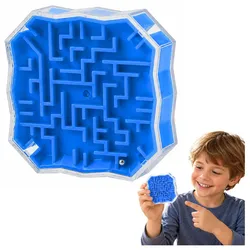
Labyrinth, Logik, Spiel, Mit, Blau, BallLabyrinth, Logik, Spiel, Mit, Blau, Ball Tauchen Sie mit unserem Kugellabyrinth-Spiel in die Welt der Präzision und des logischen Denkens ein. Diese kompakte Herausforderung mit den Maßen 5x5x2 cm ist perfekt für die Unterhaltung von Kindern und Erwachsenen. Dank seiner geringen Abmessungen passt es problemlos in Ihre Tasche, Ihren Rucksack oder Ihre Handtasche, sodass Sie es überall hin mitnehmen können – perfekt für Reisen oder während einer Arbeitspause. Es hilft dabei, Konzentration, manuelle Fähigkeiten und strategische Planungsfähigkeiten zu entwickeln. Ihre Aufgabe ist es, den Ball durch ein kompliziertes Labyrinth zu führen, dabei Hindernissen auszuweichen und den richtigen Weg zu finden. Es ist eine großartige Möglichkeit, Ihren Geist zu trainieren und Spaß zu haben! Spielabmessungen: 5cm x 5cm x 2cm Es ist CE-zertifiziert und entspricht der EN71-Norm. Für Kinder ab 3 Jahren gedacht.1,44 €*Versand: 5,90 €Sichere Weiterleitung zum Anbieter
-
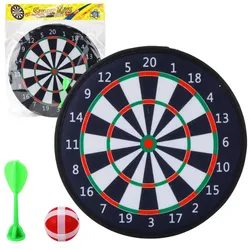
Dartscheibe Pfeil Ball Arcade Spiel KlassikerKlett-Dartscheibe mit Ball und Pfeil – Klassische Version Diese Klett-Dartscheibe ist eine tolle Option für Kinder und die ganze Familie. Das klassische Punktesystem (1–20) erinnert an professionelle Dartscheiben, ist aber speziell für die jüngsten Spieler konzipiert – leicht, weich und absolut sicher. Das Set enthält eine dunkle Dartscheibe mit einem Durchmesser von 28 cm, einen Pfeil und eine Kugel, beide mit Klettverschluss. Die Scheibe verfügt über eine klare Nummerierung und farbcodierte Zonen, die das Zählen lernen und Reflexe sowie Präzision fördern. Dank der leichten Materialien und der sicheren Konstruktion eignet sich dieses Set perfekt für den Innen- und Außenbereich. Es kann an einem Haken, Nagel oder der mitgelieferten Halterung aufgehängt werden – sofort spielbereit. SPEZIFIKATIONEN: • Typ: Klassische Klett-Dartscheibe• Durchmesser der Dartscheibe: 28 cm• Material: Stoff, Klettverschluss und Kunststoff• Farben: Schwarz und Weiß mit roten und grünen Akzenten• Design: Klassische Dartscheibe mit Punkteskala 1–20• Befestigung: Kann aufgehängt werden SETINHALT: • Dartscheibe mit Klettverschluss – 1 Stück• Ball mit Klettverschluss – 1 Stück• Dart mit Klettverschluss – 1 Stück3,30 €*Versand: 5,90 €Sichere Weiterleitung zum Anbieter
-
Was ist ein Tabulator in Word?
Ein Tabulator in Word ist ein Formatierungswerkzeug, das verwendet wird, um Text oder Zahlen in einer Linie auszurichten. Es ermöglicht es dem Benutzer, den Abstand zwischen Text und Zahlen präzise zu steuern, indem es verschiedene Arten von Tabulatoren wie linksbündig, rechtsbündig, zentriert oder dezimal anbietet. Tabulatoren sind nützlich, um Listen, Tabellen oder Spalten in einem Dokument ordentlich und übersichtlich zu gestalten. Durch die Verwendung von Tabulatoren können Benutzer auch sicherstellen, dass der Text konsistent und professionell formatiert ist. In Word können Tabulatoren einfach über die Registerkarte "Start" und das Dialogfeld "Absatz" eingestellt werden. **
-
Wie kann ich einen Tabulator setzen?
Um einen Tabulator zu setzen, musst du in der Regel die Tabulatortaste auf deiner Tastatur verwenden. Diese befindet sich normalerweise links oben neben der Q-Taste. Wenn du in einem Textverarbeitungsprogramm wie Microsoft Word arbeitest, kannst du auch die Tabulatormarken verwenden, um den Tabulator an einer bestimmten Stelle zu platzieren. Alternativ kannst du auch die Tabulatorfunktion in der Symbolleiste des Programms verwenden, um benutzerdefinierte Tabulatoren zu setzen. Es ist wichtig zu beachten, dass Tabulatoren dazu dienen, Text oder Zahlen in einer Tabelle oder Liste auszurichten und zu strukturieren. **
-
Was ist ein Tabulator in Word?
Ein Tabulator in Word ist eine Funktion, die verwendet wird, um den Text oder Zahlen in einer Linie zu positionieren. Man kann verschiedene Arten von Tabulatoren wie linksbündig, rechtsbündig, zentriert oder dezimal setzen. Tabulatoren helfen dabei, den Text oder Zahlen übersichtlich und ordentlich anzuordnen. Man kann Tabulatoren manuell setzen oder automatisch verwenden, um bestimmte Ausrichtungen im Dokument zu erreichen. **
-
Wie setze ich einen Tabulator in Word?
Um einen Tabulator in Word zu setzen, klicken Sie zuerst auf die Registerkarte "Start" und dann auf den Dialogfeldstarter in der Gruppe "Absatz". Wählen Sie "Tabstopps" aus. Im Dialogfeld "Tabstopps" können Sie den gewünschten Tabulator-Typ (z.B. linksbündig, rechtsbündig, zentriert) auswählen und die Position des Tabulators auf dem Lineal festlegen. Klicken Sie dann auf "Setzen" und anschließend auf "OK", um den Tabulator zu aktivieren. Sie können auch die Tabulatortaste auf Ihrer Tastatur verwenden, um den Text an den Tabulator auszurichten. **
* Alle Preise verstehen sich inklusive der gesetzlichen Mehrwertsteuer und ggf. zuzüglich Versandkosten. Die Angebotsinformationen basieren auf den Angaben des jeweiligen Shops und werden über automatisierte Prozesse aktualisiert. Eine Aktualisierung in Echtzeit findet nicht statt, so dass es im Einzelfall zu Abweichungen kommen kann. ** Hinweis: Teile dieses Inhalts wurden von KI erstellt.